| :: Spectrum Analyzer pro Live 2011 UPDATE | ||||||||||||||||||||||||||||||||||||||||||||||||||||||||||||||||||||||||||||||||||||||||||||||||||||||||||||||||||||||||||||||||
|
:: Neu in dieser Version 2011
:: Das Basic Module
:: Standard Features
:: Druckmodul Druckfunktion für gespeicherte Spektren mit frei wählbaren Labels, Farben und Infotext-Arrangements. :: Hintergrundmodul Sie können alle gespeicherten Spektren in das Spektrum-Fenster laden. Ihre Messungen können mit dem Druckmodul ausgedruckt werden. :: Scan-Modul Mit diesem Modul ist es möglich, MP3- oder Wave-Files zu scannen. Automatisch sucht der Scanner nach der höchsten Amplitude des gesamten Frequenz-Spektrums. Im Echtzeitmodus können die Amplitudenwerte gescannt werden. Ihre Ergebnisse können gesichert und ausgedruckt werden. Deutsche Hilfe Datei für den pro Live
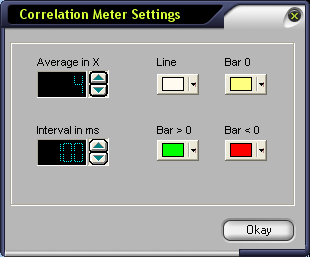
:: Correlation Meter: Stellt Informationen über gegenseitige Phasenbeziehungen zwischen dem linken und rechten Signal zur Verfügung und erlaubt uns, alle möglichen Unregelmäßigkeiten zubetrachten. Diese Unregelmäßigkeiten können keine Bedeutung im Fall Stereoplaybacks haben, aber es sollte daran erinnert werden, daß das Material, das wir bearbeiten, auch als Monosignal auch gespielt werden kann (zum Beispiel, auf Fernsehapparaten, Radios...).
In diesem Settings-Dialog stehen dem Anwender alle Parameter des Korrelationsgradmessers zur individuellen Einstellung zur Verfügung AVERAGE in X : Hier wird die Zeitkonstante für die Mittelwertbildung des Korrelationsgradmessers eingestellt. Im oben gezeigten Beispiel werden 4 Werte gemittelt und dann ausgegeben. Beim nächsten Durchlauf wird der letzte Wert dann mit dem neuen überschrieben. Die Einstellmöglichkeiten reichen von 1 bis 49. Bedenken Sie dabei, dass hohe Werte zwar schön langsam abzulesen sind, aber schnelle Veränderungen des Korrelationsgrads in der Anzeige verloren gehen. Interval
in ms:
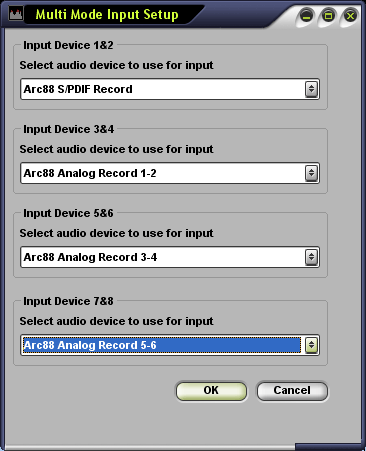
:: Multi Mode Setup Schalten Sie zwischen 4 Stereo Signalen, einfach mit den Tastatur Kürzeln (Strg & F1 - Strg & F4), den Eingang des Spectrum Analyzers um. So können Sie den Eingang für z.B. Alesis ADAT, 8 Spur Aufnahme Programme analysieren. Mit Wave Clone ist es möglich die Eingänge zu Klonen. So können Sie ihre Aufnahme Software wie gewohnt benutzen und zusätzlich unseren Analyzer zum kontrolieren einsetzen und das in realtime. Anwendungs Beispiel: Sie arbeiten mit dem Surround Meter und klonen die 3 Eingänge des Surround Signals. Dann legen Sie die geklonten Eingänge hier in dem Multi-Mode Input. Nun können Sie beide Anwendungen gleichzeitig benutzen. Es ist schon interresant zusehen, wie das Frequenzbereich von den Surround Kanälen oder dem Sub Kanal aussieht! Benutzen Sie PAS-Software wie ein DirectX oder VST Plugin mit Wave Clone!
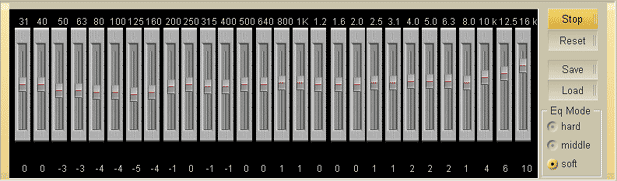
:: The EQ Suggestion Module Die Funktionsweise ist wie folgt, Eq Suggestion scannt die Norm Frequenzen auf ihre Amplitude und errechnet dann einen Mittelwert. Dieser Mittelwert ist unabhängig von der Eingangsleistung, so daß Ihnen keine Daten verloren gehen, wenn das Eingangs Signal am Anfang eines Musikstückes sehr gering ist. So entsteht eine Equalizer Kurve die versucht den Sound möglichst linear einzustellen, wenn Sie die Faderabbildung auf einen Hardware Eq übertragen. Eq Suggestion ist kein Equalizer, erwarten Sie bitte nicht eine Sound Veränderung, wenn sich die Fader bewegen. Wir haben in unserem Software Programm ein Graphic Equalizer Studio, der als Software Equalizer funktioniert und eine Auto Correction Funktion bereitstellt.
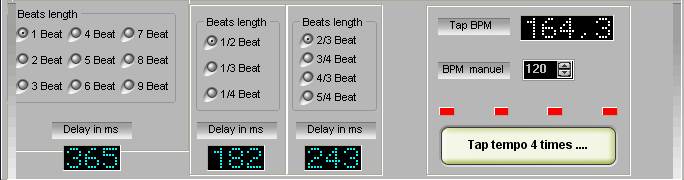
:: The Tap Delay Module Tap Delay calculator- display for full, half and quarter Beats
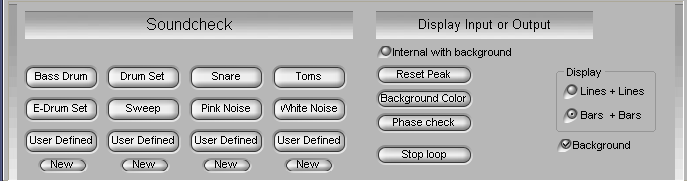
:: Sound Check Es werden Ihnen 8 Mp3 Samples zur Verfügung gestellt. Diese sind so geschnitten, daß sie gelooped werden können. Stellen Sie sich vor, Sie haben die Zeit eine "trockene" Bass Drum in Ihr Mischpult zuspielen, um Ihre Gates, Kompressoren, Hallgeräte, Delays, Equalizer u.s.w. in Ruhe einzustellen. Sie können sich die Snare im Raum anhören um zu testen wie die Hallparameter klingen. Dies alles bevor die Band auf der Bühne (Studio) steht. So leisten Sie Vorarbeit die Ihnen dann wieder zur Verfügung steht, wenn es um die Hauptarbeiten im Mix geht.
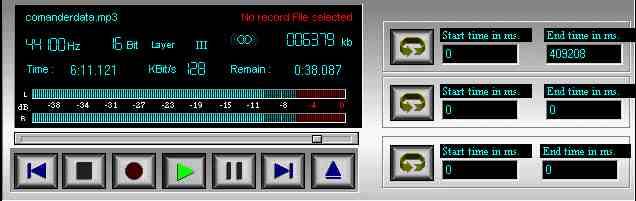
:: The Wave Player module Der Wave Player bietet die Möglichkeit, bereits aufgenommene WAV/MP3-Dateien zu analysieren. Dabei berücksichtigt der Analyzer sämtliche Daten der Datei und passt auch seine Samplingfrequenz automatisch an.
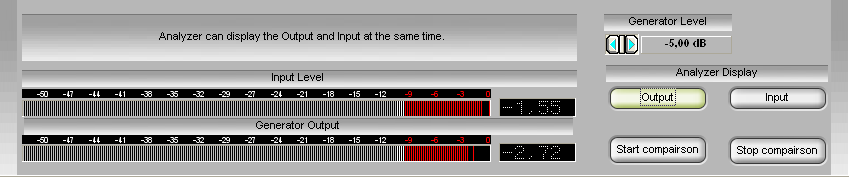
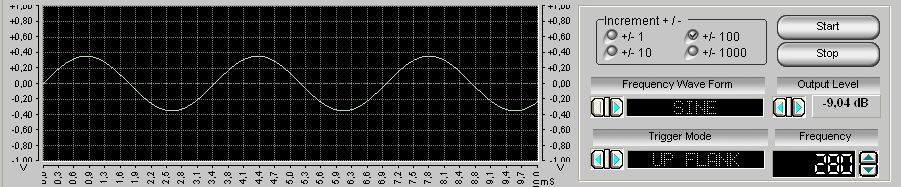
:: The Generator module Der Generator ist ein Testton-Oszillator, dessen Signal am Ausgang der Soundkarte anliegt. Gleichzeitig wird das Spektrum im Analyzer-Fenster und die Wellenform auf dem innerhalb des Generator-Fensters befindlichen Oszilloskop dargestellt, welches auf die steigende oder fallende Flanke getriggert werden kann.
:: Background module Mit dieser Funktion können Sie unendlich viele Messbeweise erzielen. Messbeweise, aus dem Grund, weil im Zusammenhang mit dem Background Modul, immer ein 100 prozentiges Referenz Objekt in den Hintergrund des Spectrum geladen werden kann und mit dem Mess-Objekt verglichen werden kann.
:: Noten und reine Frequenzen Eine Note ist u.a. durch seine Tonhöhe definiert, und diese Tonhöhe ist gleichzeitig die Grundfrequenz der Note. Wenn man das weiß, kann man die Frequenzen einer Note mit der folgenden Formel berechnen: FREQUENZ (in hertz)= 440 × 2^( (OCTAVE - 4) + ( TON - 10) / 12 ) Wenn wir für REF A mit 440 Hz von der Oktave 4 als Basis einsetzen, können wir die anderen Frequenzen für Töne von 1 bis 12 von C bis B berechnen:
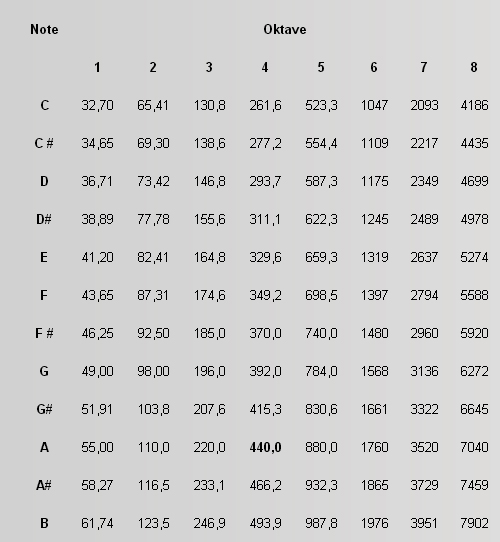
Der
wahre Musikliebhaber wird bemerken, dass wir nicht zwischen diatonischen
und chromatischen Halbtönen unterscheiden. Mit minimalen Änderungen
kann man dieselben Berechnungen mit Kommas als Unterteilung anstatt
von Halbtönen durchführen...
:: Skin module You can choose between 14 different skins, to make you personal Spectrum Anlayzer outfit. Check in the Main Menu the Preference item, there you find "Spectrum Outfit". When this dialog comes up you can choose between 14 different skins.
ALL the buttons and form style change automatically.
:: Short Key's Space = Start or Stops the Line In displaying
F1 = FFt Display F3 = 1/12 Octave F3 = 1/24 Octave
NUMBER PAD 1 = DispayDriver 1 & 2 NUMBER PAD + = Fullscreen NUMBER PAD - = Normal screen
|
||||||||||||||||||||||||||||||||||||||||||||||||||||||||||||||||||||||||||||||||||||||||||||||||||||||||||||||||||||||||||||||||